Cách tạo mặt hàng đầu tiên
Trước khi tính tiền, hãy thêm những mặt hàng thường bán vào POS Mini. Bạn chỉ cần nhập thông tin một lần; những lần bán sau có thể tìm và chọn lại mặt hàng đã lưu.
1. Mở màn hình tạo sản phẩm
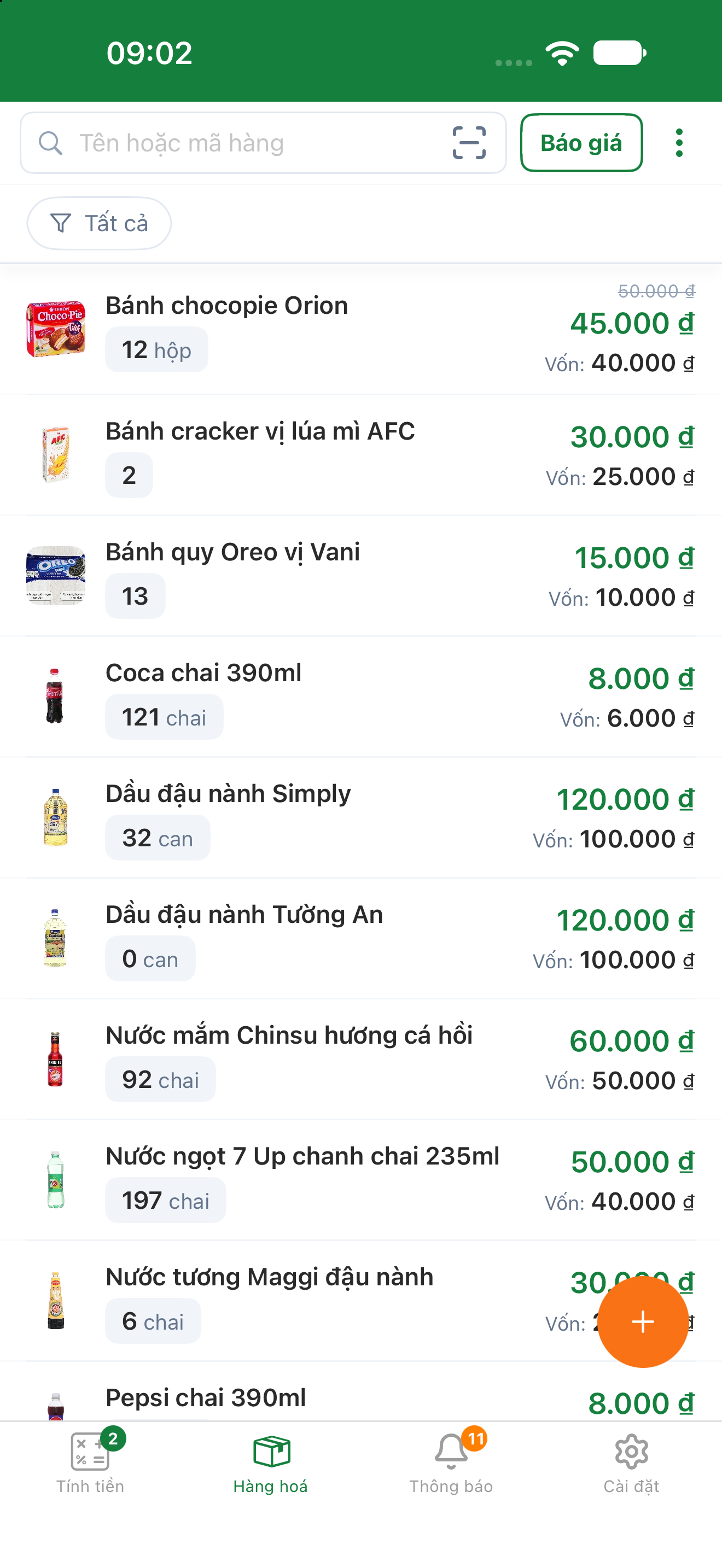
Chọn Hàng hoá ở thanh bên dưới. Đây là nơi hiển thị các mặt hàng đã có trong cửa hàng.
Nhấn nút + ở góc dưới bên phải để mở màn hình nhập thông tin sản phẩm.
2. Nhập thông tin mặt hàng
Điền các thông tin đang dùng tại cửa hàng:
- Tên sản phẩm: đặt tên dễ nhận biết để tìm lại khi tính tiền. Nếu có nhiều loại gần giống nhau, thêm dung tích, kích cỡ hoặc đặc điểm phân biệt vào tên.
- Giá bán: nhập giá của một đơn vị hàng hóa.
- Đơn vị: điền đơn vị đang bán, chẳng hạn chai, gói hoặc cái.
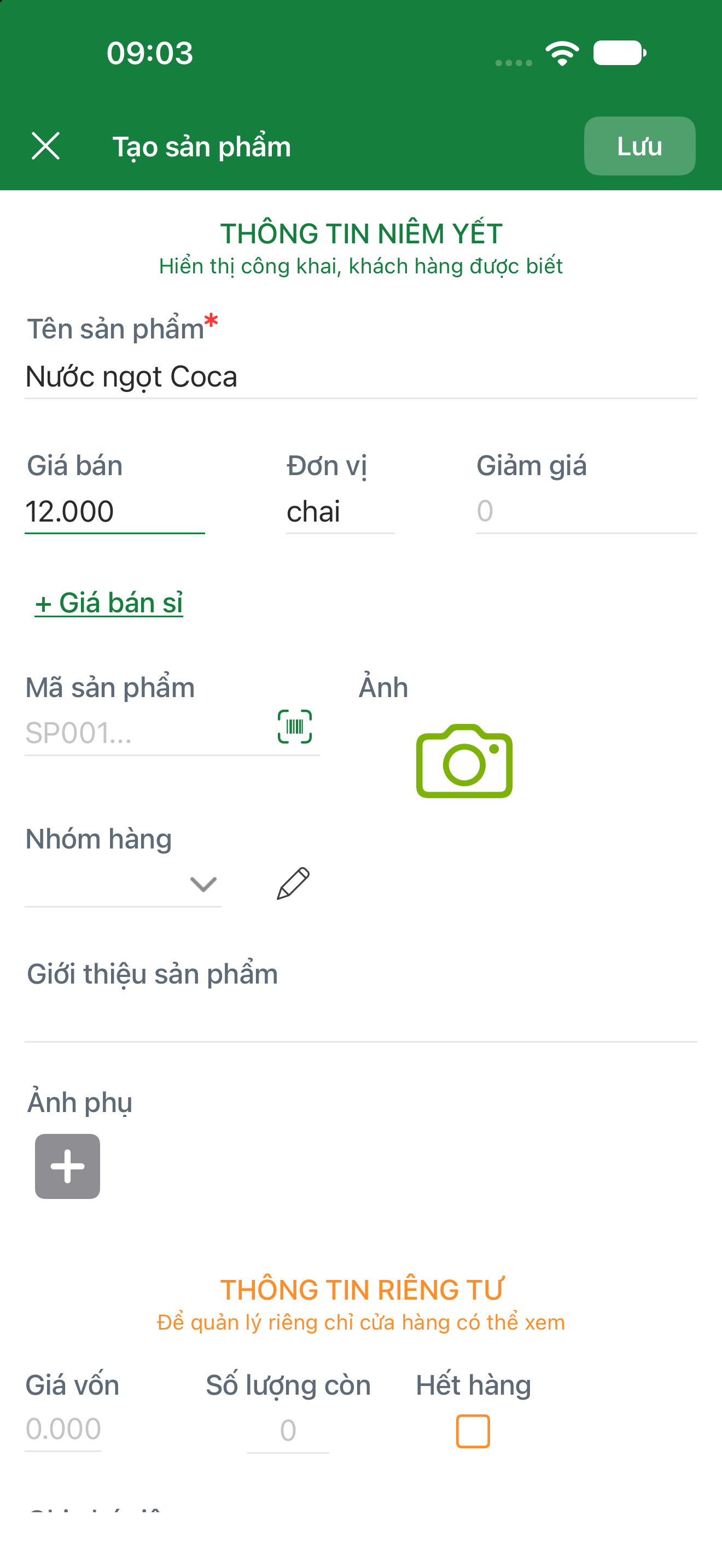
Kiểm tra lại tên và giá bán, rồi nhấn Lưu.
3. Kiểm tra mặt hàng vừa tạo
Trở lại Hàng hoá và tìm tên mặt hàng vừa lưu trong danh sách. Kiểm tra thông tin hiển thị để chắc chắn bạn đã thêm đúng sản phẩm.
Dùng một cách đặt tên thống nhất cho những mặt hàng cùng loại. Trước khi tạo thêm sản phẩm, tìm lại tên trong danh sách để tránh nhập trùng.
4. Chọn mặt hàng khi tính tiền
Vào Tính tiền, chọn tab Bán hàng rồi nhấn nút +. Nhập tên mặt hàng vừa lưu vào ô Tên hoặc mã hàng, sau đó chọn mặt hàng trong danh sách gợi ý.
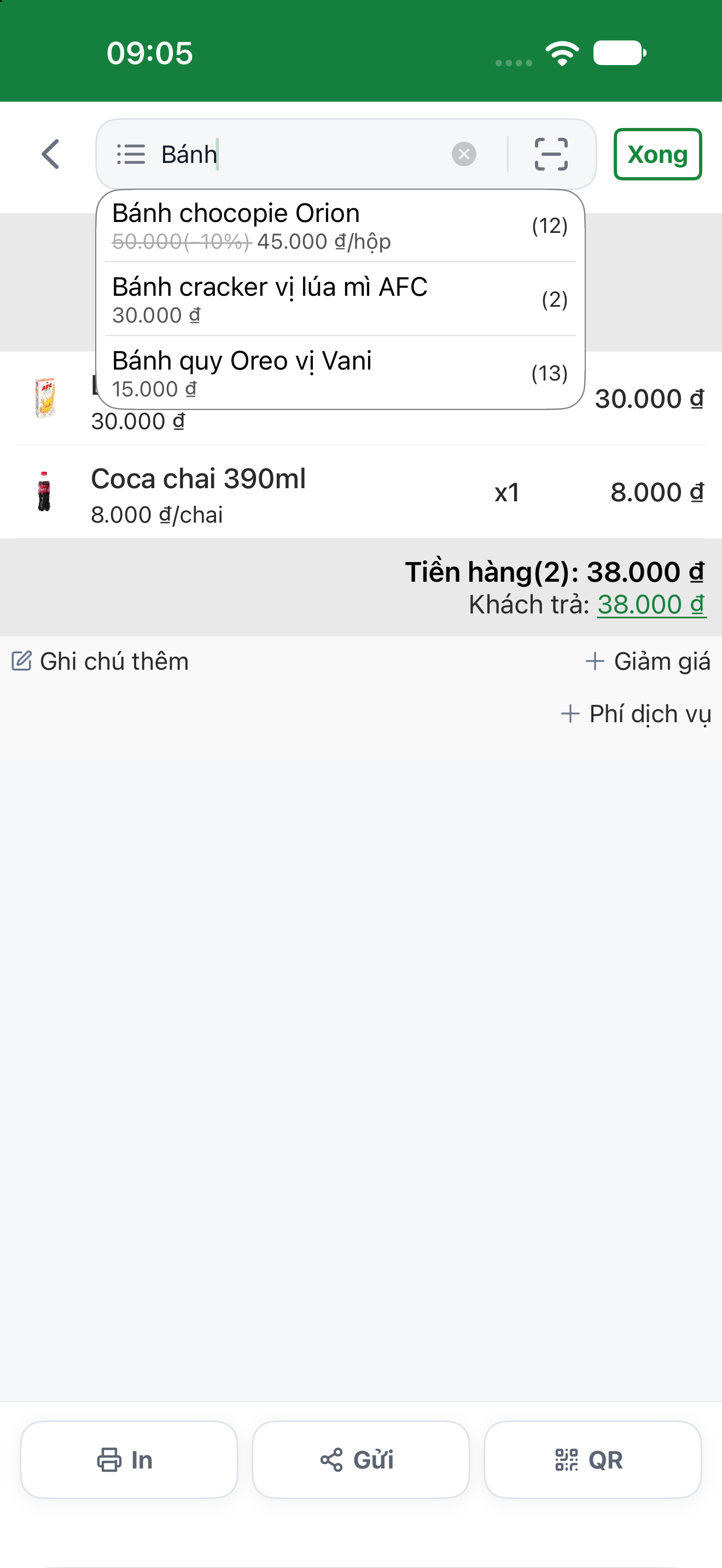
Khi mặt hàng xuất hiện trên hóa đơn, bạn có thể chỉnh số lượng theo khách mua. Xem tiếp bài Cách tạo hóa đơn bán hàng đầu tiên để hoàn tất các bước tính tiền.
Giải pháp tối ưu: POS Mini
Bạn không cần mua máy tính tiền đắt đỏ! Chỉ với chiếc điện thoại thông minh cài App POS Mini, bạn có thể quét mã vạch chốt đơn, in hoá đơn bán lẻ và quản lý kho chặt chẽ. Đặc biệt, ứng dụng có gói Free sử dụng miễn phí vĩnh viễn.
Tải App Trải Nghiệm Ngay