
Cách thêm khách hàng và lưu lịch sử mua hàng
Lưu tên khách trên hóa đơn giúp bạn dễ tìm lại những lần mua trước. Bạn sẽ tạo thông tin khách, chọn khách cho đơn bán và xem lại hóa đơn trong lịch sử bán hàng.
1. Mở danh sách khách hàng
Vào Tính tiền → Bán hàng, nhấn nút + để tạo đơn mới hoặc mở hóa đơn đang lập. Nhấn Thêm khách hàng để mở danh sách khách.
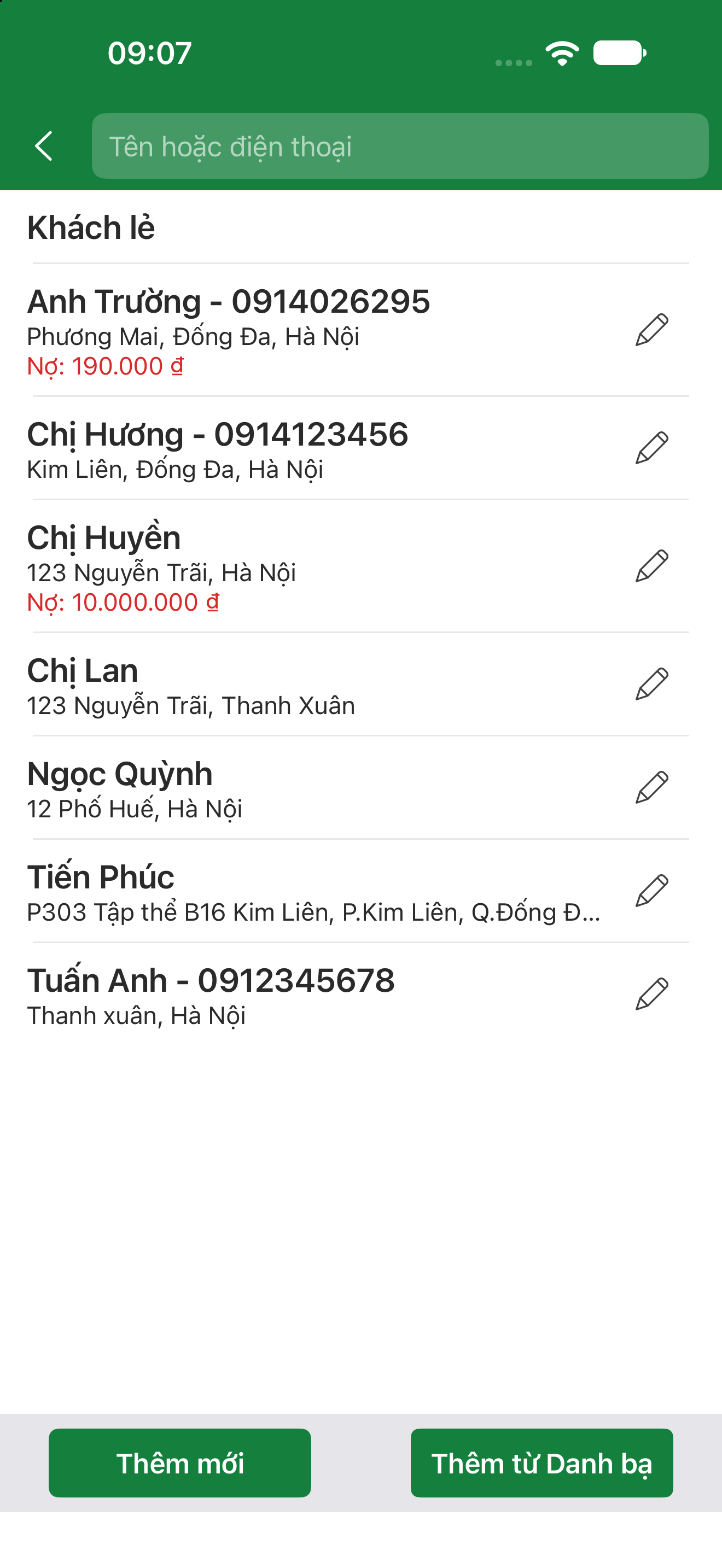
2. Thêm khách mới
Nhấn Thêm mới ở góc dưới bên trái. Trong hộp nhập thông tin, điền:
- Khách hàng: tên khách để nhận biết và tìm lại.
- Điện thoại: số liên hệ của khách, nếu cần lưu.
- Địa chỉ: địa chỉ của khách, nếu cần sử dụng.
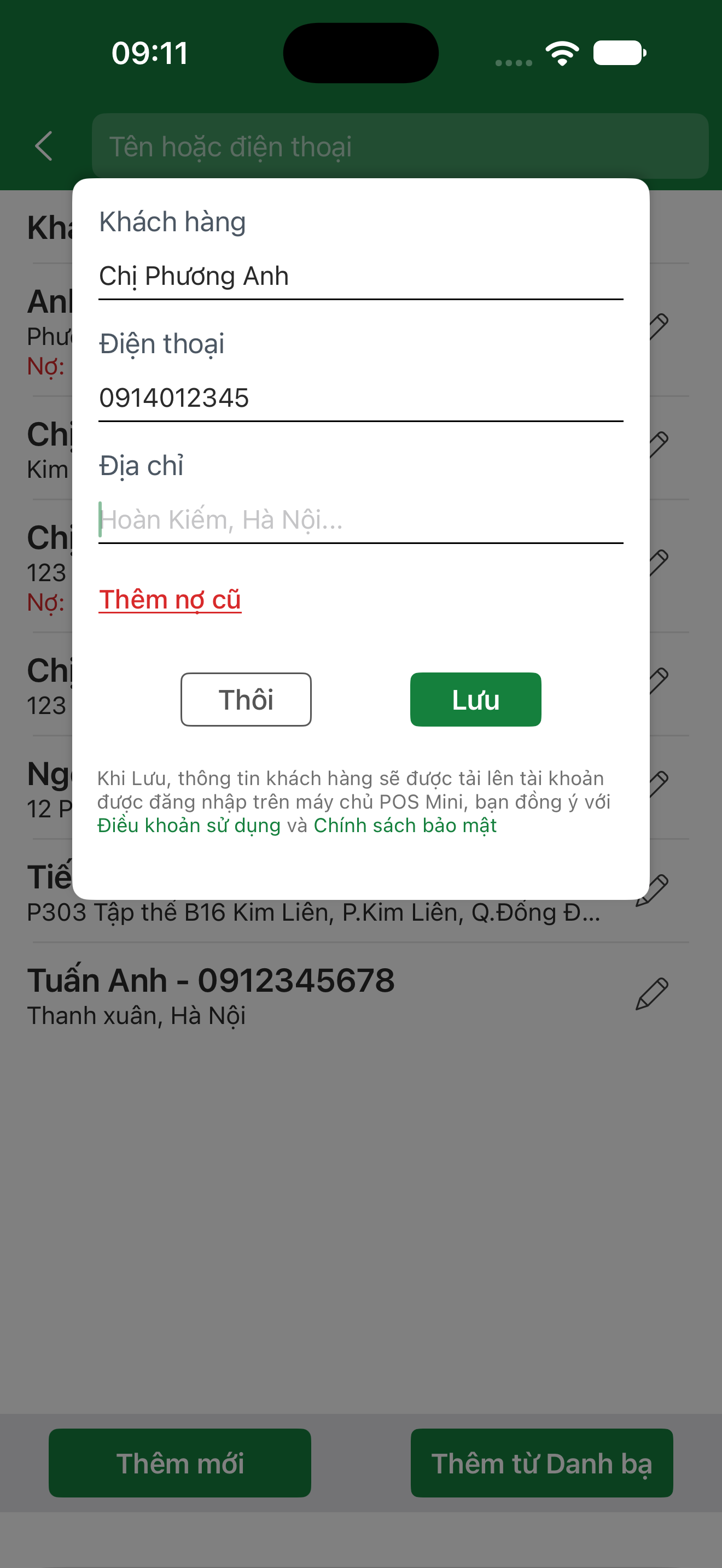
Nhấn Lưu. Khách vừa tạo sẽ xuất hiện trong danh sách khách hàng.
3. Chọn khách cho hóa đơn
Trong danh sách, nhấn vào khách vừa thêm. Khi trở lại hóa đơn, kiểm tra tên khách đã hiển thị trên đơn rồi tiếp tục thêm hàng và tính tiền.
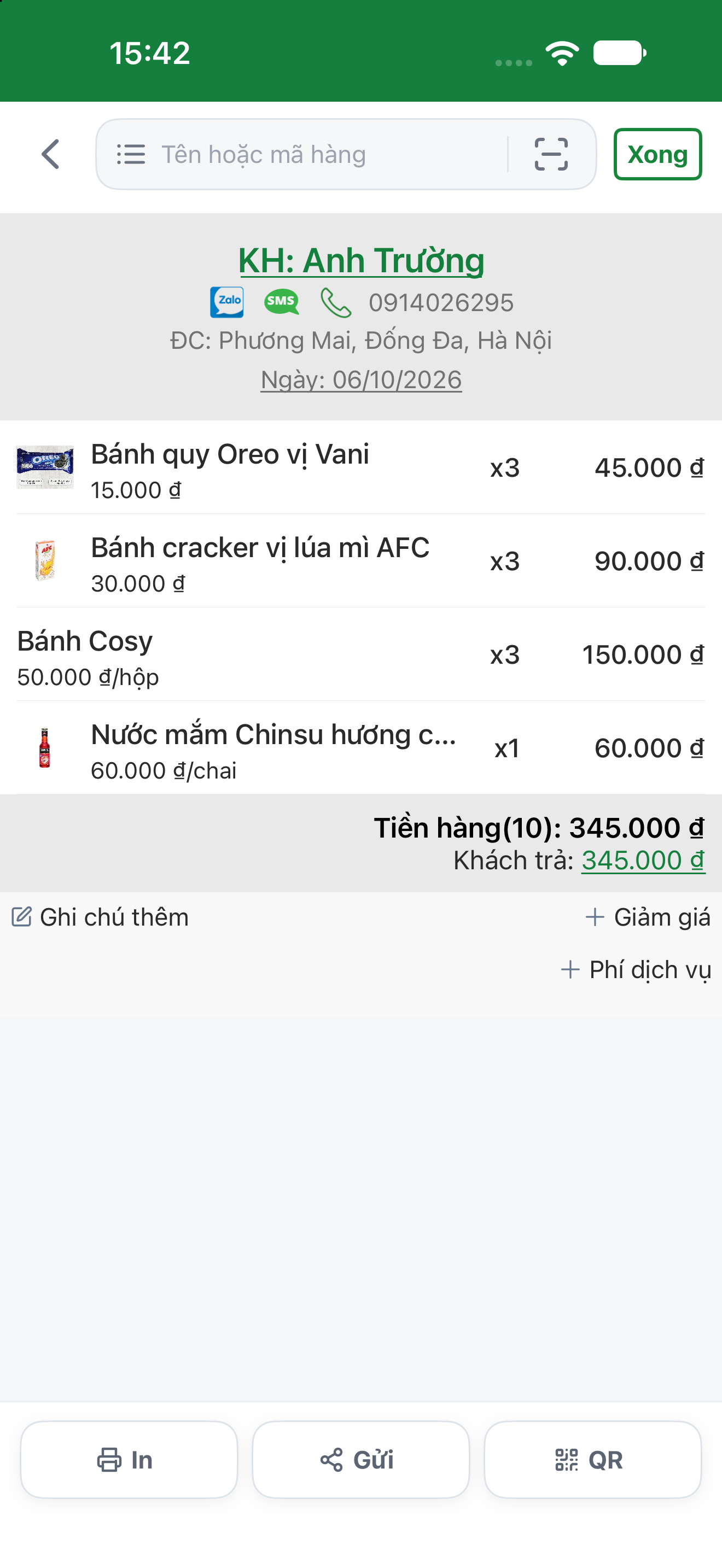
Tạo thông tin khách chưa tự gắn khách vào hóa đơn. Bạn cần chọn tên khách trong danh sách để đơn bán được lưu đúng người.
Khi khách đã thanh toán đủ, kiểm tra đơn rồi nhấn Xong. Hóa đơn được lưu cùng tên khách bạn đã chọn.
Lần sau khách quay lại, mở Thêm khách hàng, tìm tên hoặc số điện thoại và chọn lại khách đã có.
4. Tìm lại hóa đơn của khách
Vào Tính tiền, chọn tab Báo cáo rồi mở Lịch sử bán hàng. Chọn Tuần và nhấn vào tuần cần xem.
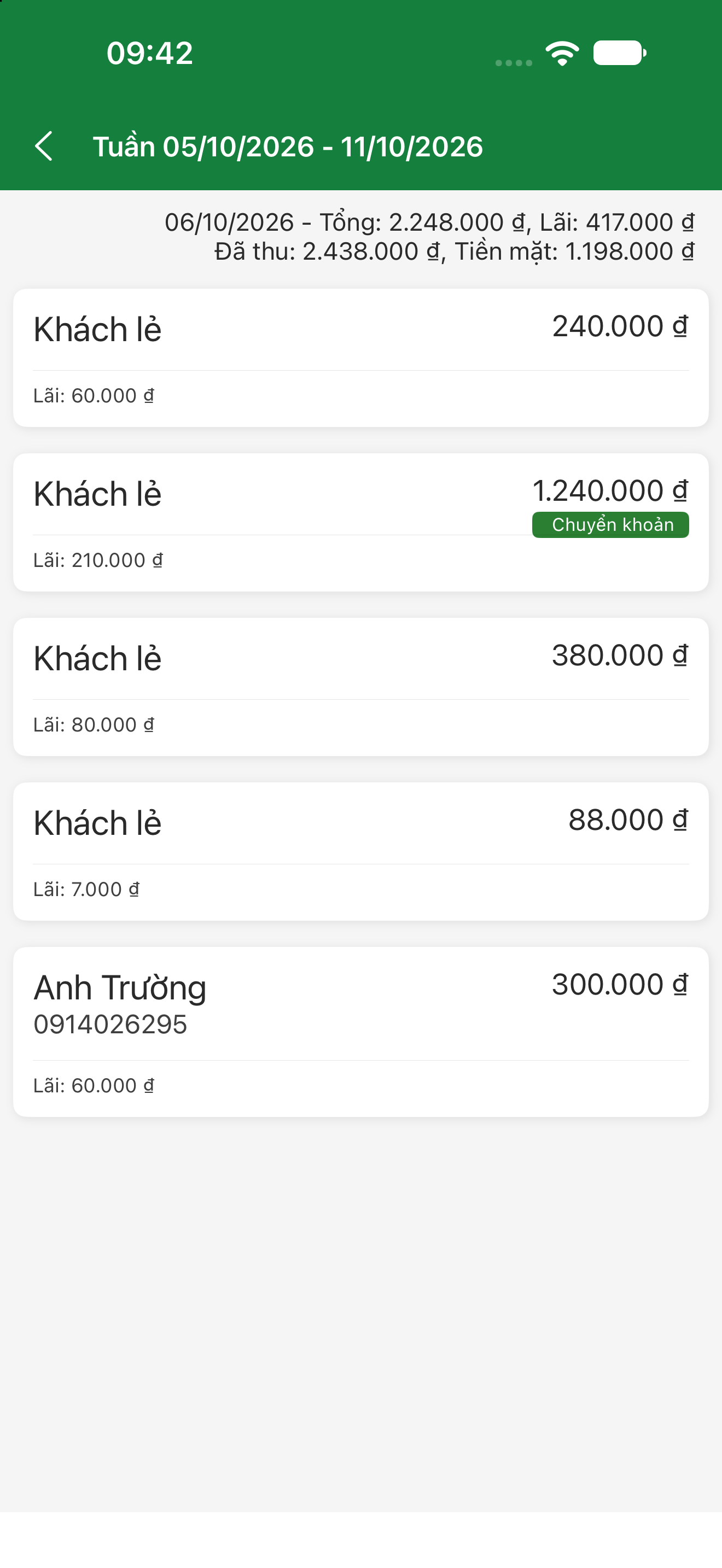
Tìm tên khách trong danh sách hóa đơn. Đối chiếu thêm thời gian bán để chọn đúng lần mua, rồi nhấn vào đơn để xem mặt hàng, số lượng và số tiền.
Giải pháp tối ưu: POS Mini
Bạn không cần mua máy tính tiền đắt đỏ! Chỉ với chiếc điện thoại thông minh cài App POS Mini, bạn có thể quét mã vạch chốt đơn, in hoá đơn bán lẻ và quản lý kho chặt chẽ. Đặc biệt, ứng dụng có gói Free sử dụng miễn phí vĩnh viễn.
Tải App Trải Nghiệm Ngay