Nên thiết lập POS Mini như thế nào trong tuần đầu tiên?
Trong tuần đầu, bạn nên chuẩn bị những thông tin cần dùng ở cửa hàng, rồi tập ghi nhận đơn bán mỗi ngày. Tôi sẽ hướng dẫn lần lượt từ tài khoản, hàng hóa đến việc xem lại hóa đơn và doanh thu.
1. Kiểm tra tài khoản đang dùng
Mở Cài đặt. Nếu thấy nút Đăng nhập / Đăng ký, bạn đang dùng ứng dụng mà chưa đăng nhập.
Bạn có thể thử thêm hàng và tạo đơn trước. Khi bắt đầu lưu các đơn bán thật, nên đăng ký tài khoản để giữ dữ liệu theo tài khoản và dùng lại khi đổi điện thoại. Làm theo bài Cách đăng ký tài khoản và sao lưu dữ liệu đang có trên điện thoại, rồi quay lại các bước bên dưới.
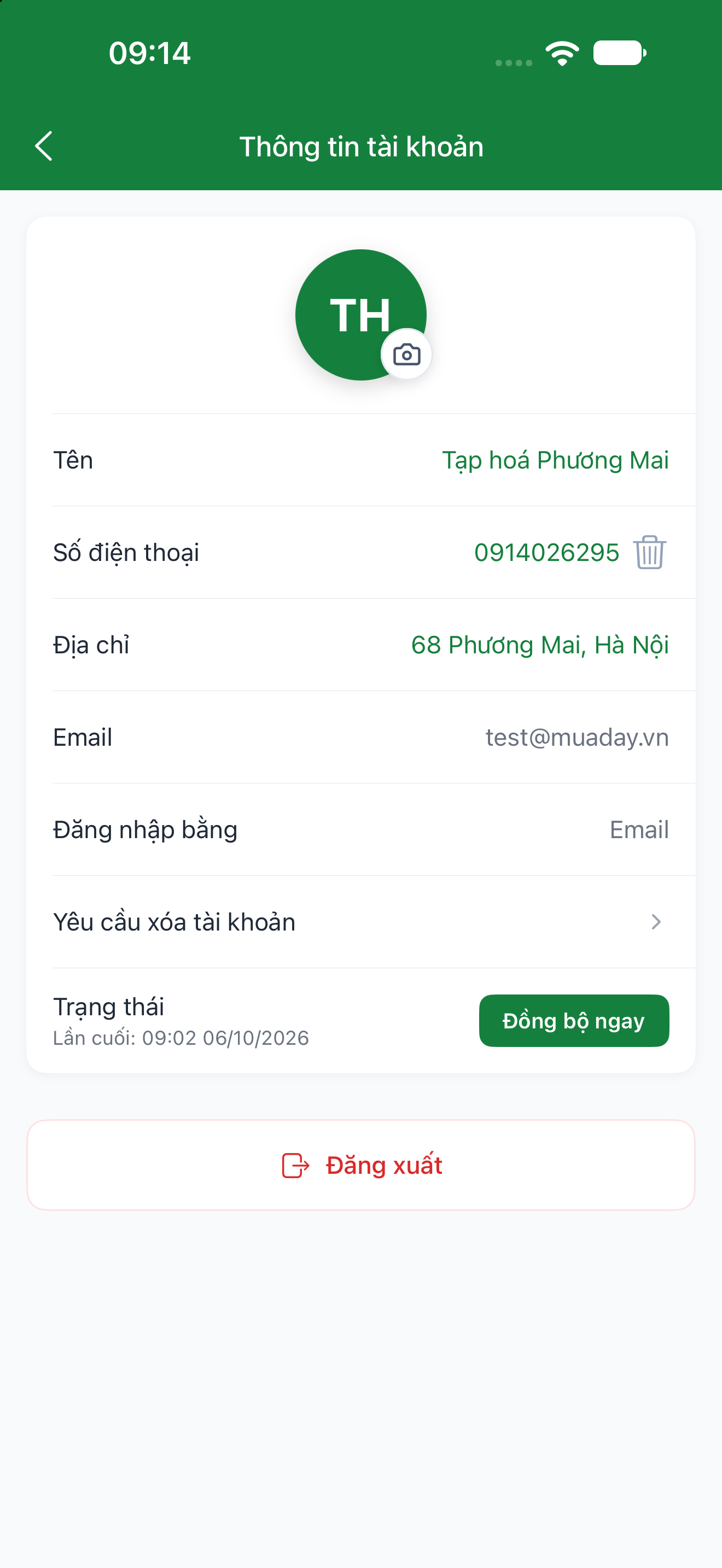
Nếu đã đăng nhập, chạm vào thẻ tên cửa hàng để mở Thông tin tài khoản. Kiểm tra Email và Đăng nhập bằng để nhớ tài khoản mình đang sử dụng.
2. Cập nhật thông tin cửa hàng
Trong Thông tin tài khoản, nhấn dòng Tên, nhập tên cửa hàng rồi nhấn Lưu. Tiếp theo, nhấn Địa chỉ để bổ sung địa chỉ cửa hàng nếu cần.
Sau khi lưu, kiểm tra lại các thông tin vừa nhập trên màn hình. Bạn có thể quay lại đây để chỉnh sửa khi có thay đổi.
3. Thêm những mặt hàng thường bán
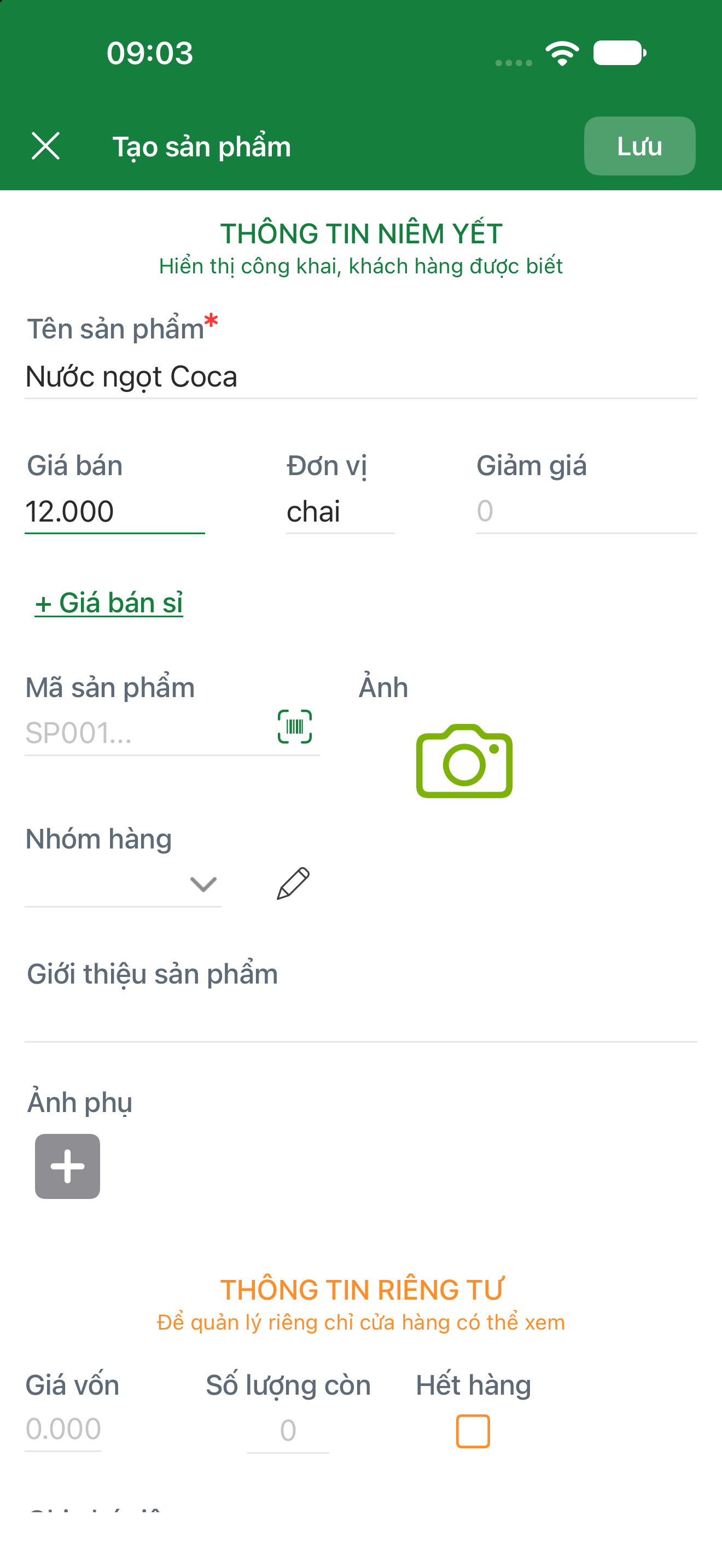
Chọn Hàng hoá ở thanh bên dưới, rồi nhấn nút + ở góc dưới bên phải để tạo sản phẩm.
Nhập Tên sản phẩm và Giá bán. Điền thêm Đơn vị để dễ nhận biết khi tính tiền, rồi nhấn Lưu. Trở lại danh sách Hàng hoá, tìm mặt hàng vừa thêm để kiểm tra tên và giá.
Làm tương tự với những mặt hàng thường bán ở cửa hàng. Trong tuần đầu, bạn có thể bổ sung dần theo các đơn thực tế; chưa cần nhập hết danh mục ngay một lần.
4. Ghi nhận đơn bán đầu tiên
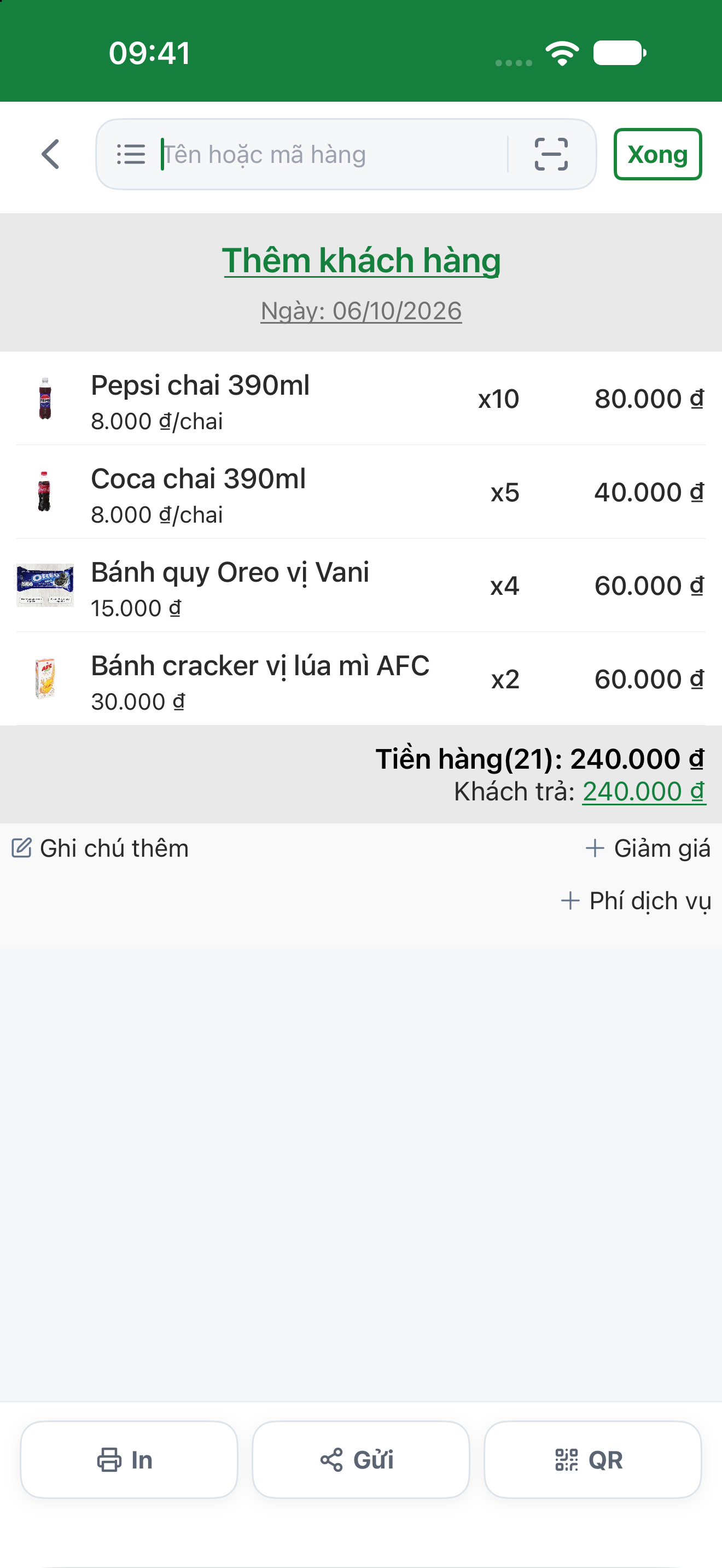
Vào Tính tiền, chọn tab Bán hàng rồi nhấn nút + ở góc dưới bên phải.
Nhập tên mặt hàng vào ô Tên hoặc mã hàng, sau đó chọn mặt hàng khách mua trong danh sách gợi ý. Nhấn vào mặt hàng đã thêm để chỉnh số lượng, rồi tiếp tục thêm các mặt hàng còn lại.
Với khách đã có trong danh sách, nhấn Thêm khách hàng và chọn tên khách. Nếu cần tạo khách mới, xem bài Cách thêm khách hàng vào hóa đơn và xem lại đơn đã mua.
Kiểm tra lại hàng hóa, số lượng và số tiền khách cần trả. Khi khách đã thanh toán đủ, nhấn Xong để kết thúc hóa đơn. Các bước chi tiết có trong bài Cách tạo hóa đơn bán hàng đầu tiên.
5. Xem kết quả cuối ngày
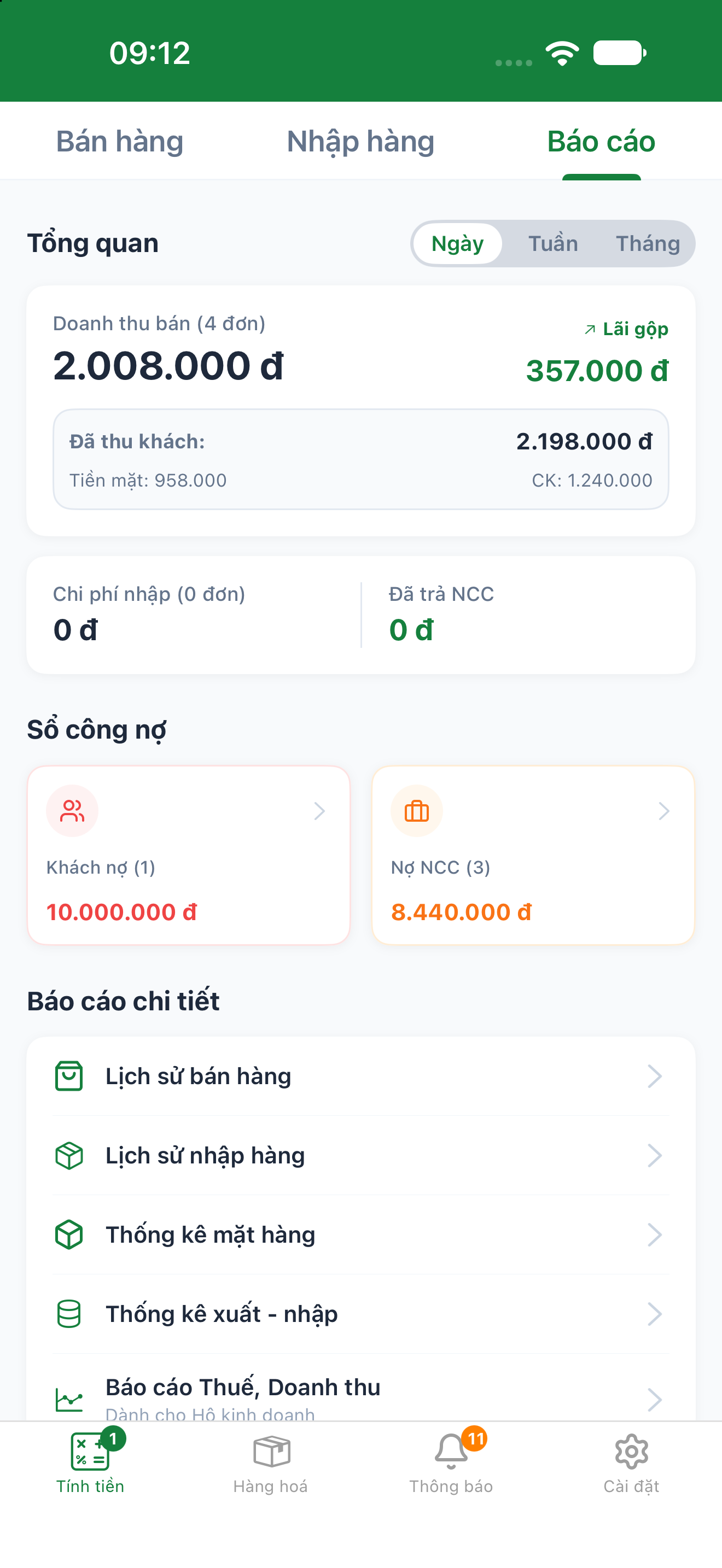
Ở màn hình Tính tiền, chọn tab Báo cáo rồi chọn Ngày. Dòng Doanh thu bán cho biết doanh thu và số đơn; dòng Đã thu khách cho biết số tiền đã thu.
Đây là số liệu của các đơn trong ngày. Nếu muốn kiểm tra một đơn, mở Lịch sử bán hàng, chọn Tuần, nhấn vào tuần cần xem rồi chọn hóa đơn trong danh sách.
6. Rà lại sau tuần đầu sử dụng
Mở Hàng hoá để bổ sung những mặt hàng còn thiếu và kiểm tra lại tên, giá bán đã nhập. Trong Báo cáo, chọn Tuần để xem kết quả bán hàng của tuần vừa qua.
Khi đã đăng nhập và có kết nối mạng, POS Mini có cơ chế tự đồng bộ dữ liệu theo tài khoản. Trước khi đổi điện thoại hoặc gỡ ứng dụng, mở Cài đặt, chạm thẻ tên cửa hàng để vào Thông tin tài khoản, nhấn Đồng bộ ngay và chờ hoàn tất để kiểm tra dữ liệu đã được cập nhật.
Sau tuần đầu, bạn sẽ có danh sách hàng hóa thường bán, các đơn đã ghi nhận và biết cách tìm lại số liệu khi cần.
Giải pháp tối ưu: POS Mini
Bạn không cần mua máy tính tiền đắt đỏ! Chỉ với chiếc điện thoại thông minh cài App POS Mini, bạn có thể quét mã vạch chốt đơn, in hoá đơn bán lẻ và quản lý kho chặt chẽ. Đặc biệt, ứng dụng có gói Free sử dụng miễn phí vĩnh viễn.
Tải App Trải Nghiệm Ngay