Mục lục Hướng dẫn sử dụng POS Mini
Hướng dẫn kết nối máy in Bluetooth với ứng dụng POS Mini
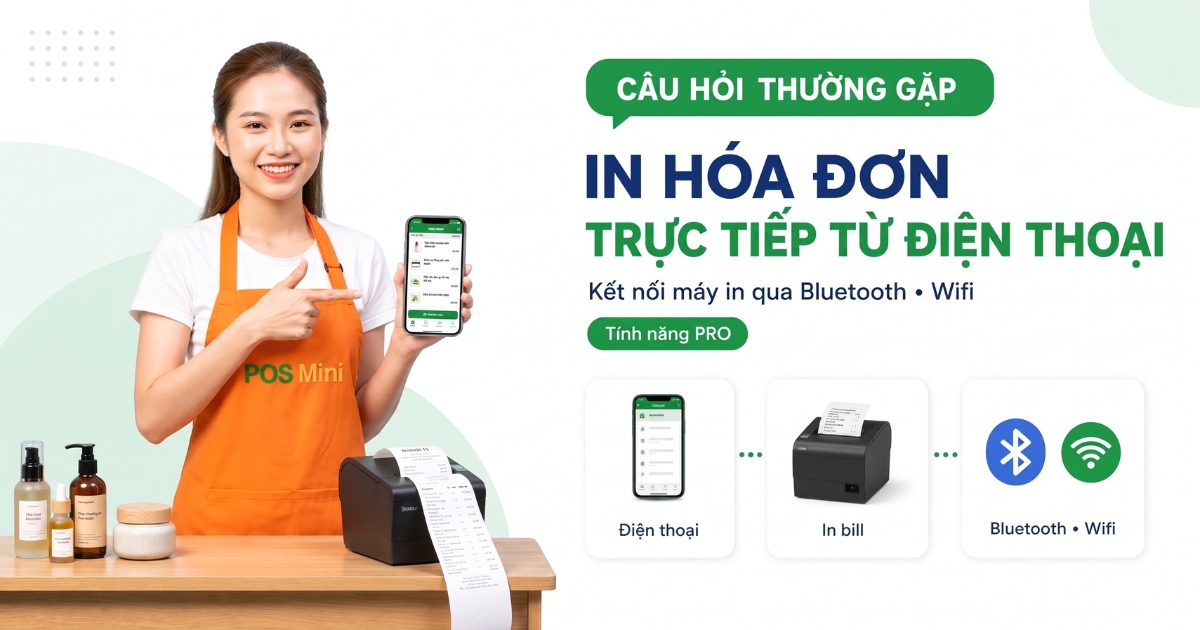
Bạn có thể kết nối máy in Bluetooth ngay trong POS Mini để in hóa đơn cho khách. Trước khi bắt đầu, hãy bật máy in, lắp giấy và bật Bluetooth trên điện thoại.
Máy in cần tương thích với POS Mini trên điện thoại bạn đang dùng. Nếu chưa có máy, hãy nhờ nơi bán kiểm tra khả năng kết nối với ứng dụng trước khi chọn mua.
1. Mở phần cài đặt máy in
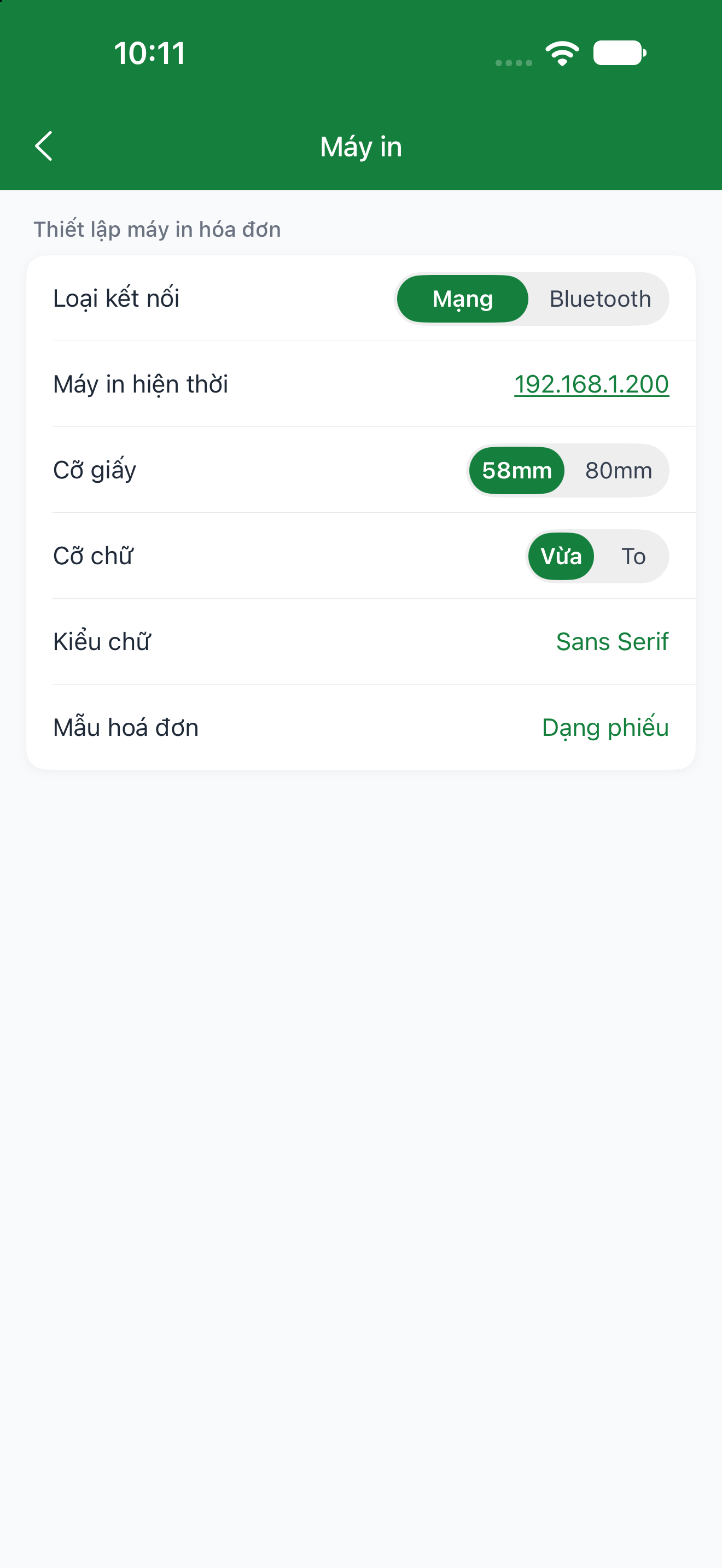
Vào Cài đặt → Máy in hóa đơn. Màn hình Máy in có các mục chọn kết nối, cỡ giấy và mẫu hóa đơn.
2. Chọn máy in Bluetooth
- Ở Loại kết nối, chọn Bluetooth.
- Chạm dòng Máy in hiện thời. Nếu điện thoại hỏi quyền truy cập Bluetooth, chọn cho phép.
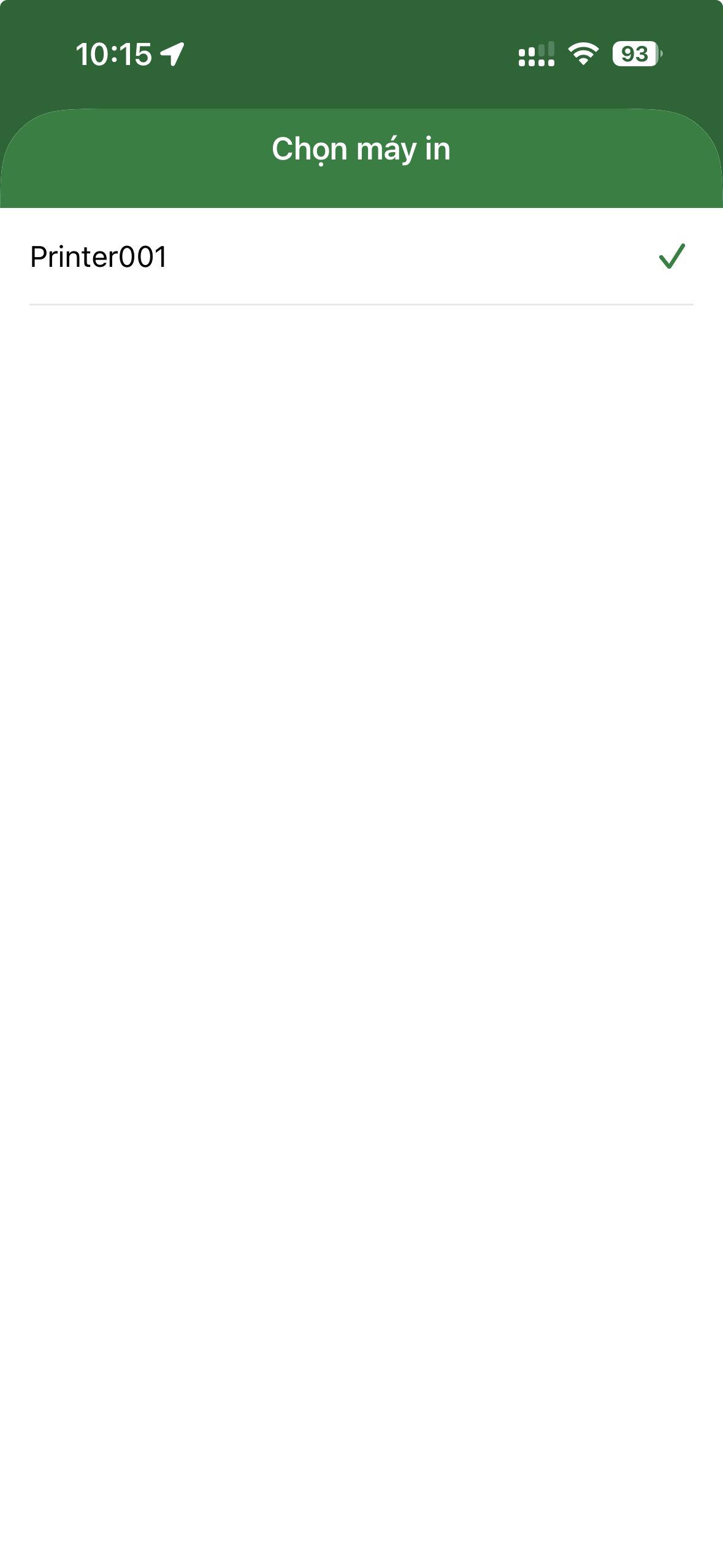
- Trong màn hình Chọn máy in, chạm tên máy in của cửa hàng và chờ kết nối.
- Khi có dấu tích cạnh tên máy in, đóng danh sách để quay lại màn hình Máy in.
3. In hóa đơn
Vào Tính tiền → Bán hàng, mở hóa đơn đang soạn và thêm hàng nếu chưa có. Kiểm tra tên hàng, số lượng và tổng tiền, rồi nhấn In ở cuối màn hình.
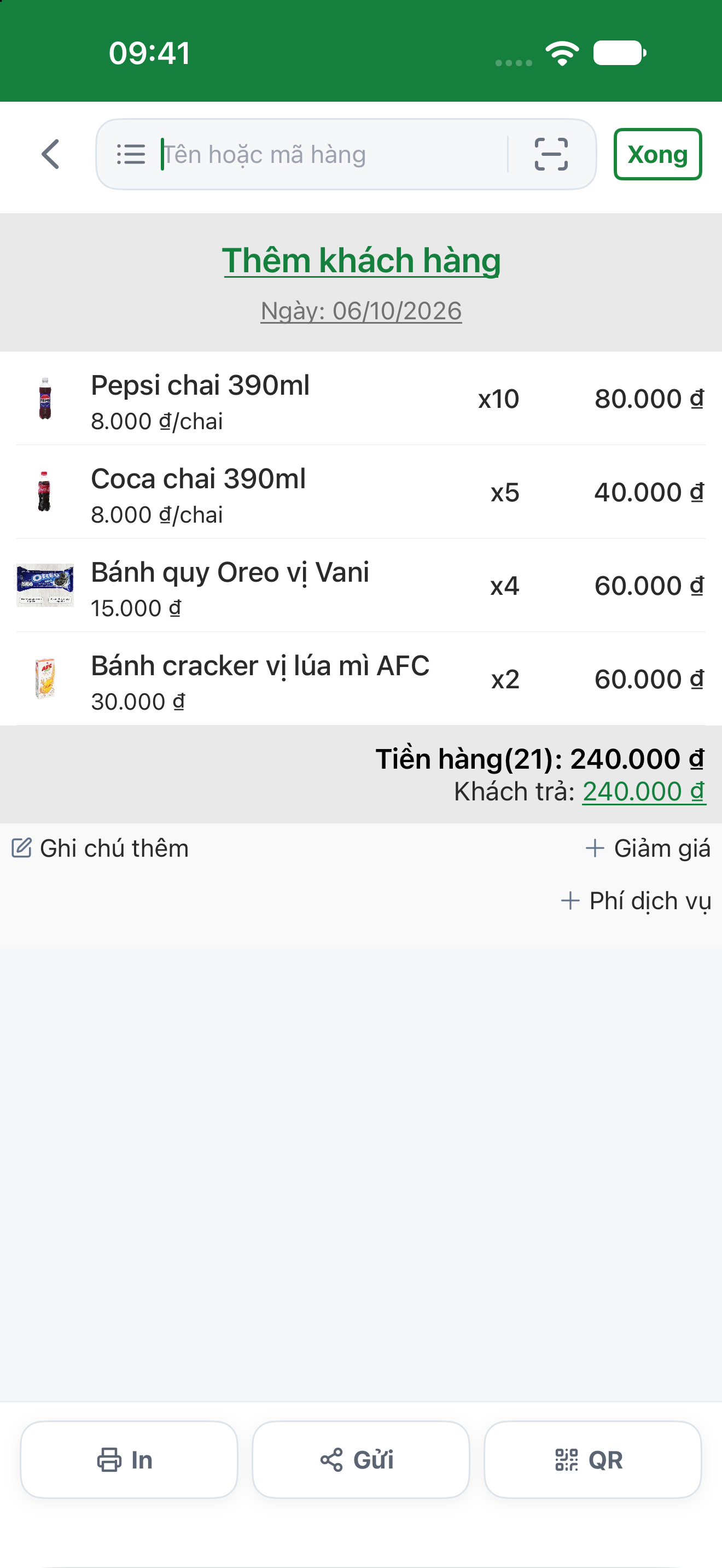
Kiểm tra bản in có rõ chữ, đủ thông tin và vừa khổ giấy. In xong, hóa đơn vẫn đang soạn; khi đã thu tiền và kiểm tra thanh toán, nhấn Xong để kết thúc đơn.
Tính năng in cần gói Pro/Super hoặc thời gian dùng thử còn hiệu lực.
Khi chưa thấy máy in trong danh sách
Đặt điện thoại gần máy in, kiểm tra máy đang bật và POS Mini đã được cấp quyền Bluetooth. Nếu vẫn không thấy tên máy, hãy kiểm tra lại khả năng tương thích của máy in với ứng dụng.
Giải pháp tối ưu: POS Mini
Bạn không cần mua máy tính tiền đắt đỏ! Chỉ với chiếc điện thoại thông minh cài App POS Mini, bạn có thể quét mã vạch chốt đơn, in hoá đơn bán lẻ và quản lý kho chặt chẽ. Đặc biệt, ứng dụng có gói Free sử dụng miễn phí vĩnh viễn.
Tải App Trải Nghiệm Ngay