Mục lục Hướng dẫn sử dụng POS Mini
Cách tạo và gửi báo giá cho khách
Khi khách cần xem giá trước khi mua, bạn có thể chọn một số mặt hàng và tạo báo giá để gửi. Báo giá giúp khách xem hàng và giá; việc bán hàng vẫn được ghi nhận bằng hóa đơn riêng khi khách mua.
1. Chọn mặt hàng cần báo giá
Vào Hàng hoá, nhấn Báo giá ở phía trên danh mục.
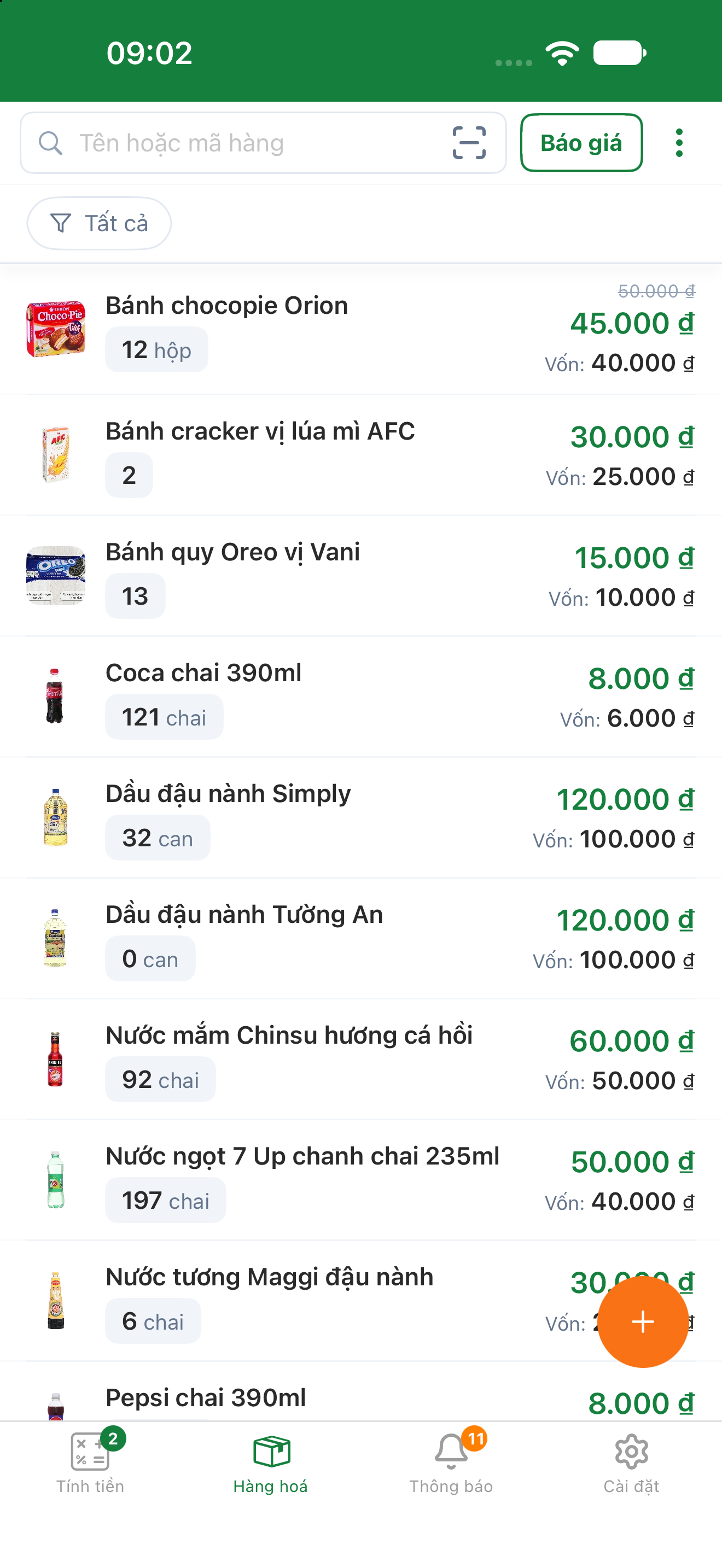
Tìm và đánh dấu những mặt hàng muốn gửi cho khách, rồi nhấn Tiếp tục.
Chỉ chọn các mặt hàng khách đang quan tâm để báo giá gọn và dễ xem. Các mặt hàng khác trong danh mục vẫn được giữ nguyên.
2. Kiểm tra nội dung báo giá
Trong màn hình Tạo báo giá, kiểm tra danh sách hàng và giá hiển thị. Chạm vào một mặt hàng nếu cần chỉnh thông tin giá cho báo giá, rồi lưu để trở lại danh sách.
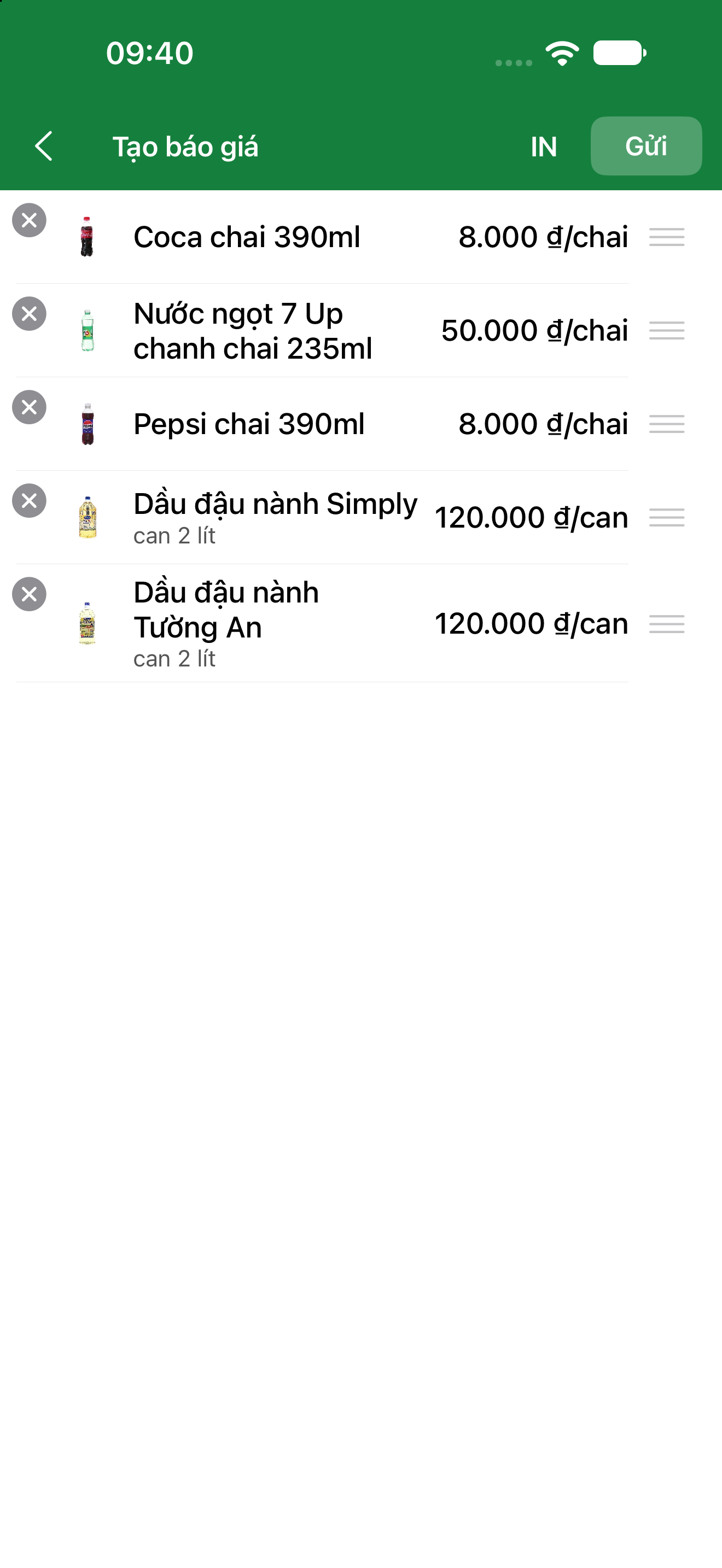
Rà lại tên hàng, quy cách và giá trước khi gửi. Nếu đã thiết lập nhiều mức giá cho sản phẩm, hãy kiểm tra báo giá đang dùng đúng mức muốn báo cho khách.
3. Gửi báo giá
Kết nối Internet rồi nhấn Gửi. Chờ ứng dụng chuẩn bị ảnh báo giá; khi bảng chia sẻ của điện thoại hiện ra, chọn ứng dụng nhắn tin và đúng người nhận để gửi.
Nếu điện thoại hỏi quyền truy cập ảnh, cấp quyền phù hợp theo thông báo để tiếp tục thao tác. Tính năng gửi cần gói Pro/Super hoặc chế độ dùng thử còn hiệu lực theo ứng dụng.
Tạo báo giá chưa ghi nhận khách đã mua hay đã trả tiền. Khi khách đồng ý, hãy lập hóa đơn và kiểm tra lại giá, số lượng trước khi kết thúc đơn.
4. Khi khách muốn tự chọn hàng online
Nếu cần gửi cả trang hàng để khách tự xem và đặt, dùng link cửa hàng online. Báo giá trong bài này dùng cho danh sách mặt hàng bạn đã chọn để trao đổi giá với khách.
Để lưu sẵn nhiều mức giá rồi chọn khi bán, xem hướng dẫn thiết lập giá bán sỉ.
Giải pháp tối ưu: POS Mini
Bạn không cần mua máy tính tiền đắt đỏ! Chỉ với chiếc điện thoại thông minh cài App POS Mini, bạn có thể quét mã vạch chốt đơn, in hoá đơn bán lẻ và quản lý kho chặt chẽ. Đặc biệt, ứng dụng có gói Free sử dụng miễn phí vĩnh viễn.
Tải App Trải Nghiệm Ngay