Mục lục Hướng dẫn sử dụng POS Mini
Hướng dẫn sử dụng POS Mini cơ bản

Bạn mới dùng POS Mini và muốn biết nên làm gì trước? Bài này hướng dẫn các việc thường ngày ở cửa hàng: chuẩn bị tài khoản, thêm hàng hóa, lập hóa đơn, nhập hàng và xem báo cáo.
1. Chuẩn bị tài khoản và thông tin cửa hàng
Bạn có thể mở POS Mini để làm quen trước khi đăng ký. Khi bắt đầu lưu dữ liệu bán hàng của cửa hàng, nên có tài khoản để dữ liệu được đồng bộ và dùng lại khi đổi điện thoại.
Vào Cài đặt. Nếu thấy nút Đăng nhập / Đăng ký, hãy làm theo hướng dẫn đăng ký tài khoản và sao lưu dữ liệu. Nếu đã có tài khoản, đăng nhập bằng đúng tài khoản đang dùng.
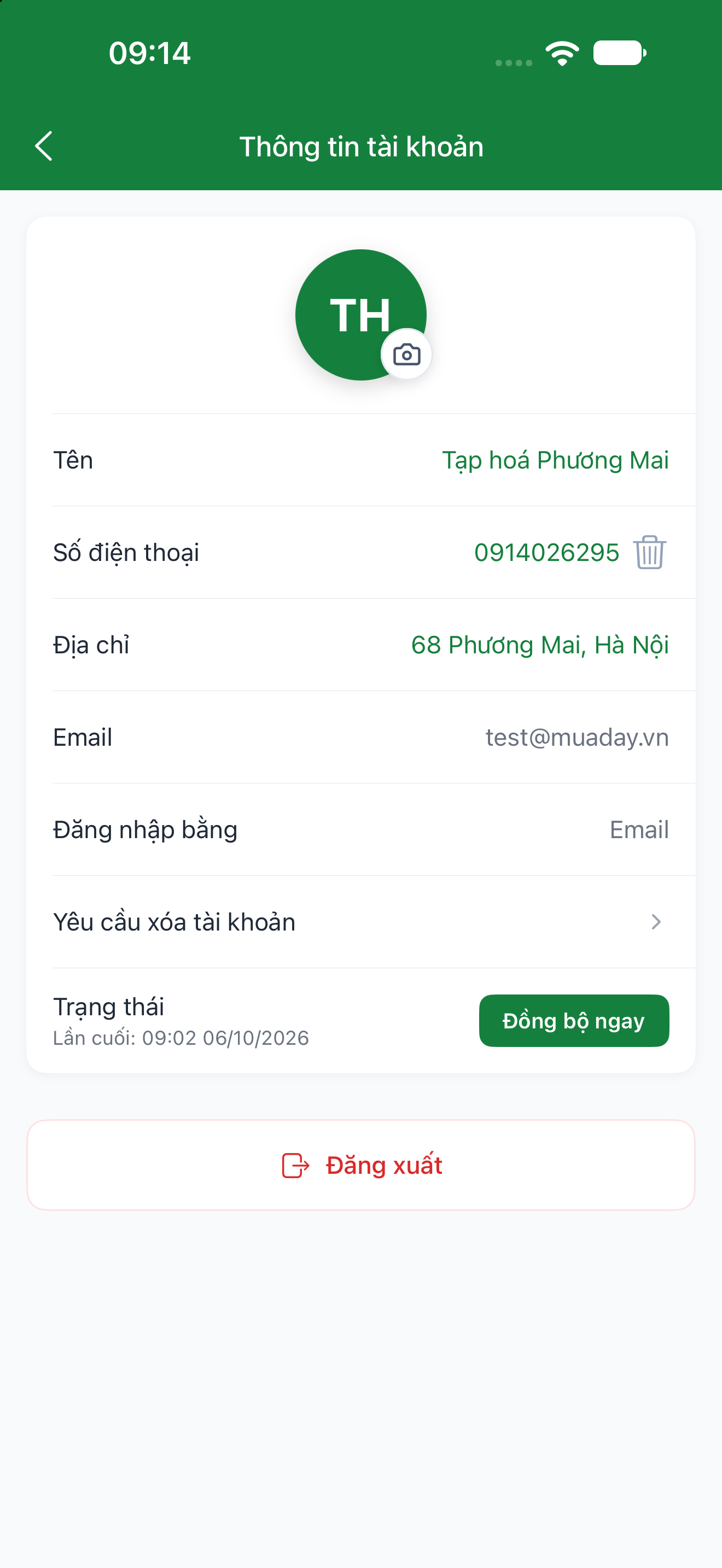
Sau khi đăng nhập, chạm thẻ tên cửa hàng trong Cài đặt để mở Thông tin tài khoản. Chạm dòng Tên hoặc Địa chỉ, nhập thông tin cửa hàng rồi nhấn Lưu.
2. Thêm hàng hóa để bán
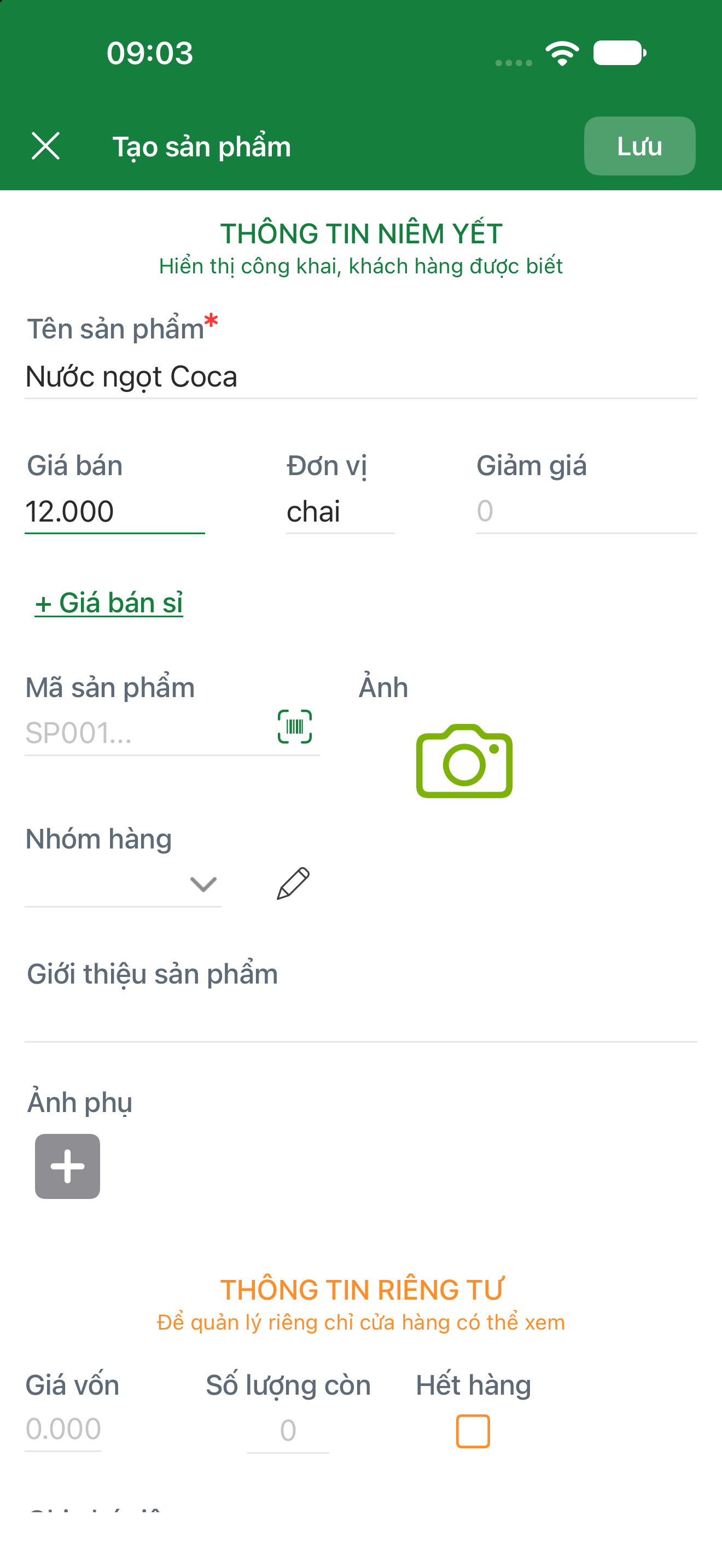
Chọn Hàng hoá ở thanh bên dưới, rồi nhấn nút + ở góc dưới bên phải. Màn hình Tạo sản phẩm sẽ hiện ra.
Nhập Tên sản phẩm, Giá bán và Đơn vị, rồi nhấn Lưu. Trở lại danh sách để kiểm tra mặt hàng vừa thêm.
Bạn có thể thêm trước những mặt hàng thường bán rồi bổ sung dần. Khi danh mục nhiều hơn, xem cách tạo nhóm hàng để sắp xếp và tìm hàng thuận tiện.
3. Tạo hóa đơn và thu tiền
- Vào Tính tiền → Bán hàng, nhấn nút + ở góc dưới bên phải để tạo đơn mới.
- Nhập tên vào ô Tên hoặc mã hàng, rồi chọn mặt hàng khách mua trong danh sách gợi ý.
- Chạm vào mặt hàng đã thêm để chỉnh Số lượng, nhấn Lưu rồi thêm các mặt hàng còn lại.
- Nếu cần lưu đơn theo khách, nhấn Thêm khách hàng và chọn khách trong danh sách.
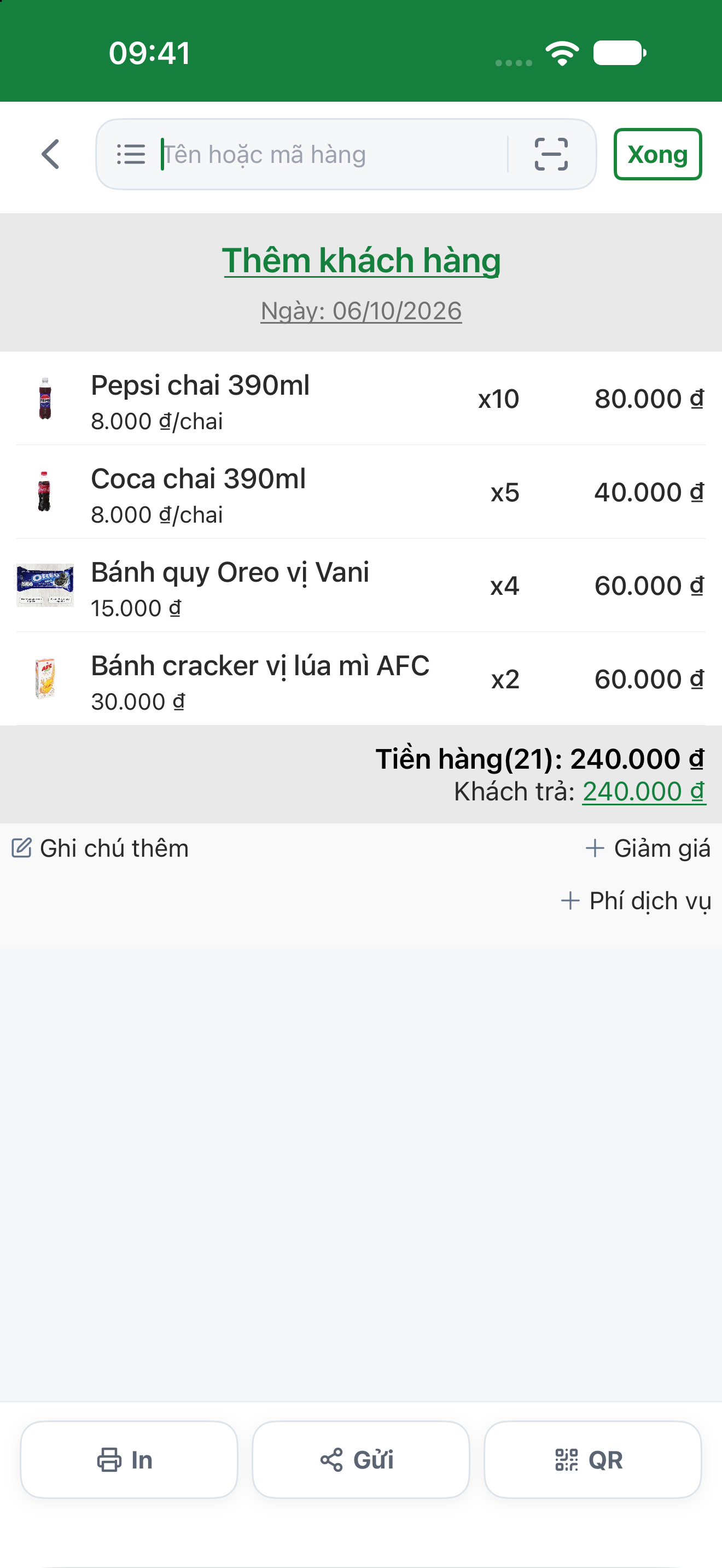
Kiểm tra hàng hóa, số lượng và số tiền khách cần trả. Nếu đã kết nối máy in, bạn có thể nhấn In ngay khi đang soạn đơn; dùng Gửi khi muốn gửi ảnh hóa đơn cho khách. Khi đã thu tiền và kiểm tra thanh toán, nhấn Xong để kết thúc đơn.
Nếu khách trả chưa đủ, hãy chọn đúng khách và ghi số tiền thực tế đã nhận trước khi kết thúc đơn. Xem cách ghi nhận khách còn nợ và thu tiền trả sau để thao tác đầy đủ.
4. Nhập hàng và cộng vào kho
Khi nhận hàng từ nhà cung cấp, vào Tính tiền → Nhập hàng, nhấn nút + để tạo đơn nhập.
Chọn Nhà cung cấp, thêm các mặt hàng rồi nhập Số lượng và Giá nhập của từng mặt hàng. Kiểm tra số tiền ở dòng Thanh toán; nếu chưa trả đủ, sửa thành số tiền thực tế đã trả.
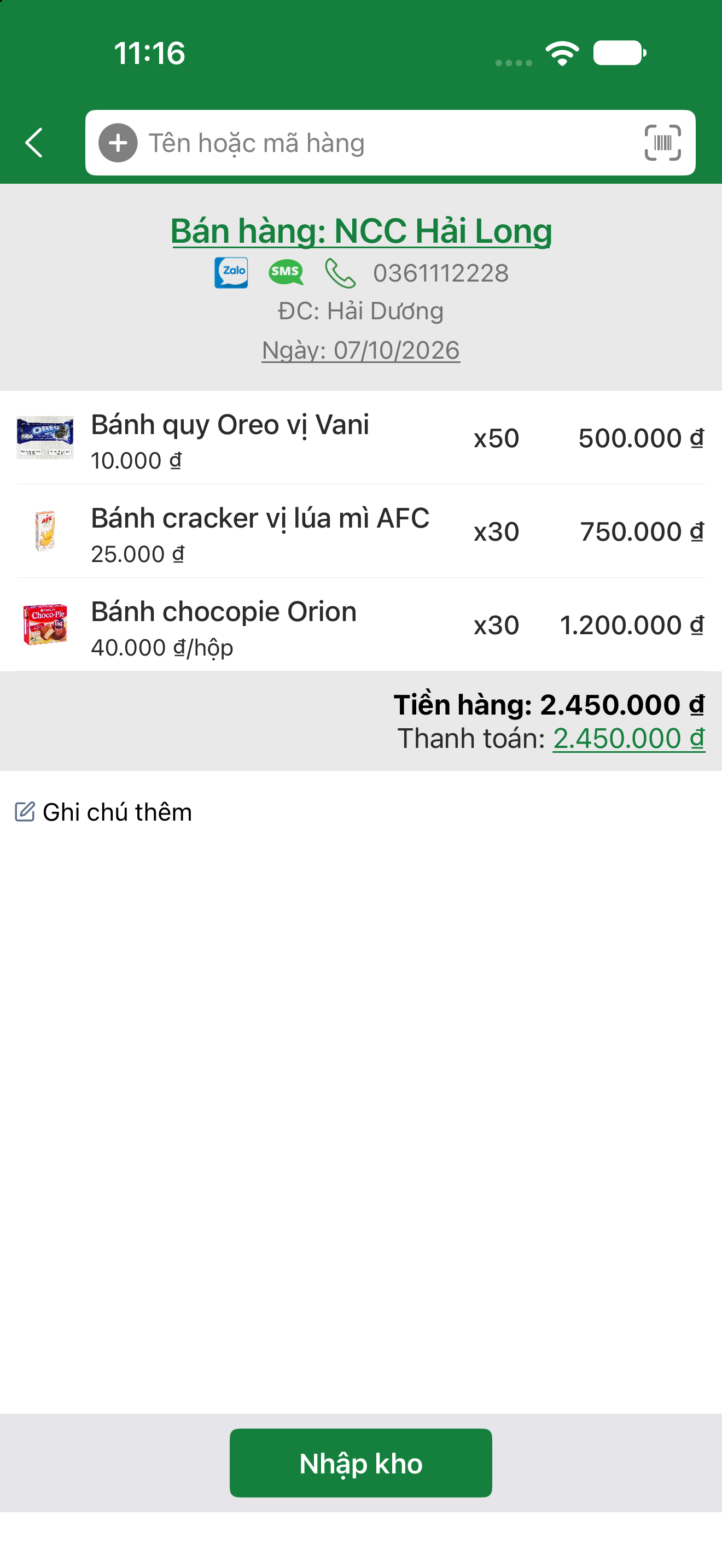
Nhấn Nhập kho để mở màn hình Chọn nhập kho, chỉnh giá vốn. Kiểm tra những mặt hàng được đánh dấu chọn, số lượng và giá vốn, rồi nhấn Xong để hoàn tất. Các mặt hàng được chọn sẽ được cộng vào kho.
Xem hướng dẫn nhập hàng và cộng kho nếu cần xem chi tiết từng bước.
5. Xem báo cáo, tìm lại đơn và kiểm tra công nợ
Vào Tính tiền → Báo cáo. Đây là nơi xem chung kết quả bán hàng và nhập hàng. Chọn Ngày, Tuần hoặc Tháng ở phần Tổng quan để xem kỳ cần theo dõi.
- Doanh thu bán và Đã thu khách: xem tiền bán hàng và số tiền đã thu.
- Chi phí nhập và Đã trả NCC: xem tiền nhập hàng và thanh toán cho nhà cung cấp trên các đơn nhập.
- Sổ công nợ: mở Khách nợ hoặc Nợ NCC, rồi chọn đối tác cần kiểm tra.
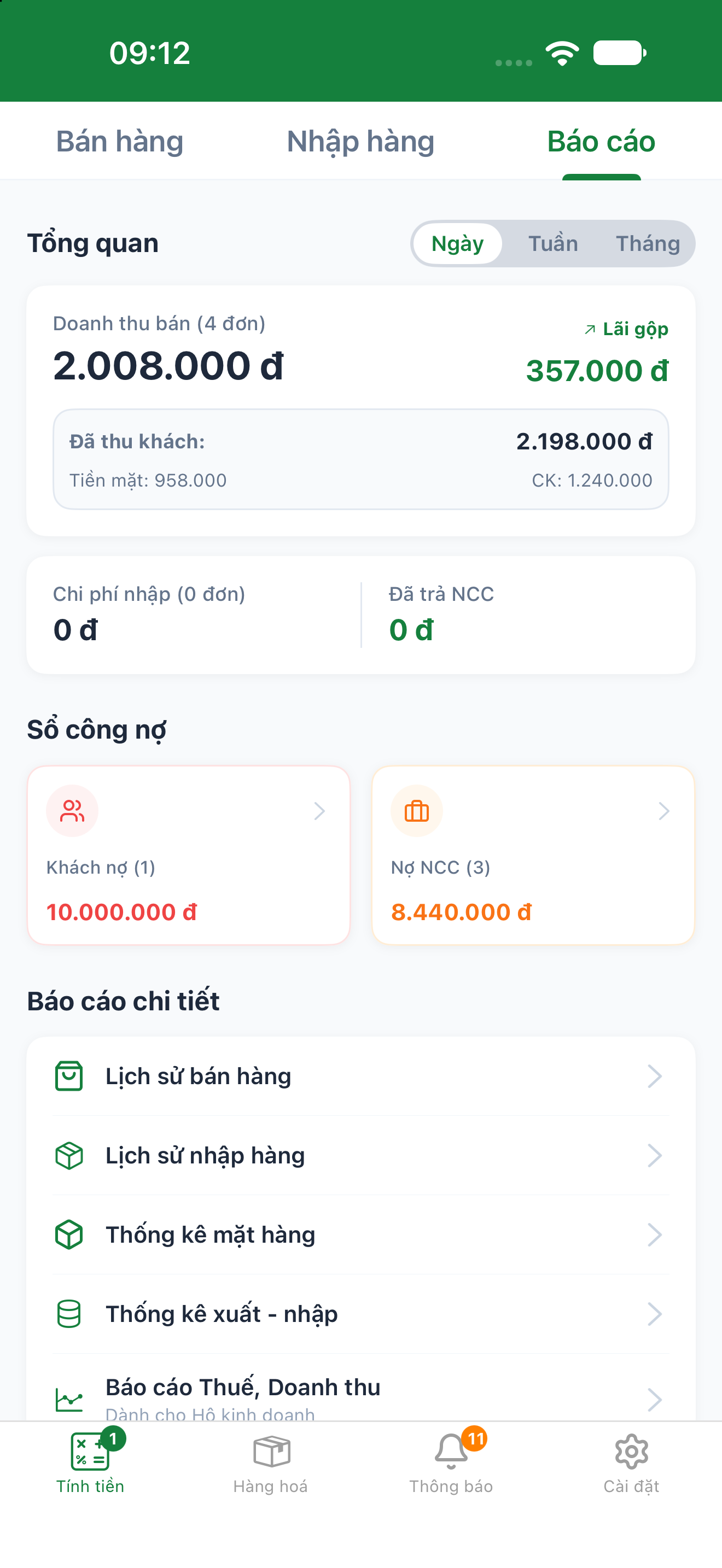
Để tìm lại một đơn, kéo xuống Báo cáo chi tiết, mở Lịch sử bán hàng hoặc Lịch sử nhập hàng. Chọn tuần cần xem rồi chạm vào đơn trong danh sách.
Khách còn nợ hoặc trả nợ cũ có thể làm hai số này khác nhau. Nếu cần đối chiếu, hãy kiểm tra hóa đơn và lịch sử công nợ trong đúng khoảng thời gian.
6. Thiết lập thêm khi cần
Khi đã quen với các thao tác trên, bạn có thể chọn tính năng phù hợp với cách bán hàng của cửa hàng:
- In hóa đơn từ điện thoại: tìm hiểu cách cài đặt máy in và in khi đang soạn đơn.
- Nhận chuyển khoản bằng mã QR: thiết lập tài khoản ngân hàng và mở QR cho khách thanh toán.
- Bật bán online và chia sẻ link đặt hàng: để khách xem hàng và gửi đơn cho cửa hàng.
Một số tính năng như in hóa đơn, ghi nợ và thu nợ cần gói Pro/Super hoặc thời gian dùng thử còn hiệu lực.
Giải pháp tối ưu: POS Mini
Bạn không cần mua máy tính tiền đắt đỏ! Chỉ với chiếc điện thoại thông minh cài App POS Mini, bạn có thể quét mã vạch chốt đơn, in hoá đơn bán lẻ và quản lý kho chặt chẽ. Đặc biệt, ứng dụng có gói Free sử dụng miễn phí vĩnh viễn.
Tải App Trải Nghiệm Ngay